Domain vaop.de kaufen?
Wir ziehen mit dem Projekt
vaop.de um.
Sind Sie am Kauf der Domain
vaop.de interessiert?
domain@kv-gmbh.de · 0541-91531010
Domain vaop.de kaufen?
Wie kann man die Logitech MX Keys reinigen?
Um die Logitech MX Keys zu reinigen, können Sie ein weiches, fusselfreies Tuch verwenden, das mit einem milden Reinigungsmittel oder Isopropylalkohol leicht angefeuchtet ist. Wischen Sie vorsichtig über die Tasten und das Gehäuse, um Schmutz und Staub zu entfernen. Vermeiden Sie jedoch das Eintauchen der Tastatur in Wasser oder die Verwendung von aggressiven Reinigungsmitteln, da dies die Tastatur beschädigen kann. **
Kann man die Tastenbelegung bei der Logitech MX Keys ändern?
Ja, die Tastenbelegung der Logitech MX Keys kann über die Logitech Options Software angepasst werden. Mit dieser Software können Sie die Funktionen der Tasten ändern, Makros erstellen und die Tastatur an Ihre Bedürfnisse anpassen. **

Ähnliche Suchbegriffe für Logitech-MX-Keys
Top-Angebote
Produkte zum Begriff Logitech-MX-Keys:
-
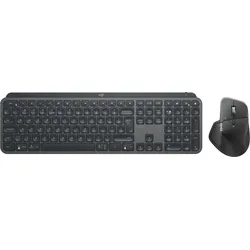
Logitech MX Master 4 Graphit + Logitech MX Keys S Graphit QWERTZMit dem Logitech MX Master 4 Graphit + Logitech MX Keys S Graphit Tastatur-Maus-Set vervollständigst du deinen kabellosen Arbeitsplatz. Das berührungsempfindliche Haptic Sense Bedienfeld gibt bei Aktionen, Tastaturkürzeln und Benachrichtigungen mittels Vibrationen haptisches Feedback. Mit dem Actions Ring hast du für jede App deine bevorzugten Einstellungen zur Hand. In der Logi Options+ Software stellst du sie alle wunschgemäß ein. Die Tasten der Tastatur sind entsprechend deiner Fingerspitzen geformt, sodass du komfortabel tippst. Die Maus verfügt über mehrere Daumentasten, ein horizontales Scrollrad sowie das MagSpeed Scrollrad. Außerdem hat sie einen Darkfield Sensor und lässt sich deshalb auf allen Oberflächen nutzen. Du schließt die MX Master 4 Maus und die MX Keys an mehrere Geräte gleichzeitig an und wechselst auf Knopfdruck zwischen all diesen Geräten.173,00 €*Versand: 0,00 €Sichere Weiterleitung zum Anbieter
-
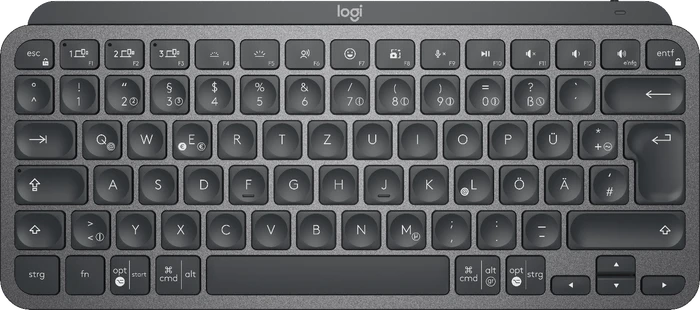
Logitech MX Keys Mini Graphit QWERTZDie Logitech MX Keys Mini Kabellos Graphit ist eine kompakte Tastatur, die mit Windows und macOS kompatibel ist. Die Tastatur verfügt nämlich über Windows und Mac Tasten. Du verwendest die Tastatur kabellos. Zum Aufladen nutzt du das mitgelieferte USB-C-Kabel. Die Beleuchtung der Tastatur passt sich automatisch an das Umgebungslicht an. Wenn du diese lieber selbst steuern möchtest, nutzt du dafür die Tasten F4 und F5. Du verbindest die Tastatur bequem über Bluetooth oder über den (separat erhältlichen) Logi Bolt USB-Empfänger.78,95 €*Versand: 0,00 €Sichere Weiterleitung zum Anbieter

-
Wie erstelle ich ein Makro für die Logitech MX Keys Advanced Tastatur?
Um ein Makro für die Logitech MX Keys Advanced Tastatur zu erstellen, müssen Sie die Logitech Options Software herunterladen und installieren. Öffnen Sie dann die Software und wählen Sie Ihre Tastatur aus. Klicken Sie auf die Schaltfläche "Makros" und dann auf "Neues Makro erstellen". Geben Sie Ihrem Makro einen Namen und wählen Sie die gewünschten Tastenanschläge aus. Speichern Sie das Makro und weisen Sie es einer Taste auf Ihrer Tastatur zu. **
-
Ist es möglich, die Logitech MX Keys Tastatur auch nur über Bluetooth zu verwenden, ohne den Funk-Dongle zu nutzen?
Ja, die Logitech MX Keys Tastatur kann auch über Bluetooth verwendet werden, ohne den Funk-Dongle zu nutzen. Sie können die Tastatur einfach mit Ihrem Bluetooth-fähigen Gerät verbinden und sie drahtlos verwenden. **
-
Was ist der Logitech MX Master 3?
Der Logitech MX Master 3 ist eine kabellose Maus, die für professionelle Anwender entwickelt wurde. Sie verfügt über fortschrittliche Funktionen wie einen hochpräzisen Sensor, eine ergonomische Form und anpassbare Tasten. Die Maus ist sowohl für Windows- als auch für Mac-Betriebssysteme geeignet. **
-
Warum funktioniert meine Logitech MX Master nicht mehr?
Es gibt verschiedene mögliche Gründe, warum deine Logitech MX Master nicht mehr funktioniert. Es könnte sein, dass die Batterien leer sind oder dass der USB-Empfänger nicht richtig angeschlossen ist. Es könnte auch ein Treiberproblem vorliegen oder die Maus selbst könnte defekt sein. Es könnte hilfreich sein, die Batterien auszutauschen, den USB-Empfänger neu anzuschließen und die Treiber zu aktualisieren, um das Problem zu lösen. **


Wie kann man die Logitech MX 5500 reinigen?
Um die Logitech MX 5500 zu reinigen, können Sie einen weichen, fusselfreien Lappen oder ein Mikrofasertuch verwenden, das mit Wasser oder einer milden Reinigungslösung angefeuchtet ist. Wischen Sie vorsichtig über die Oberfläche der Tastatur und der Maus, um Staub, Schmutz und Fingerabdrücke zu entfernen. Vermeiden Sie es, Flüssigkeiten direkt auf die Geräte zu sprühen, und stellen Sie sicher, dass sie vollständig trocken sind, bevor Sie sie wieder verwenden. **
Macht die Logitech MX Anywhere 3 Maus komische Geräusche?
Es gibt Berichte von einigen Benutzern, die über Geräusche bei der Verwendung der Logitech MX Anywhere 3 Maus berichten. Diese Geräusche können von einem Klicken oder Klacken beim Betätigen der Maustasten bis hin zu einem leisen Summen oder Brummen während des Betriebs reichen. Es ist jedoch wichtig zu beachten, dass nicht alle Benutzer diese Geräusche bemerken oder als störend empfinden. **
Top-Angebote
Produkte zum Begriff Logitech-MX-Keys:
-
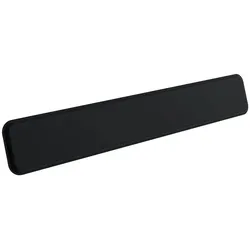
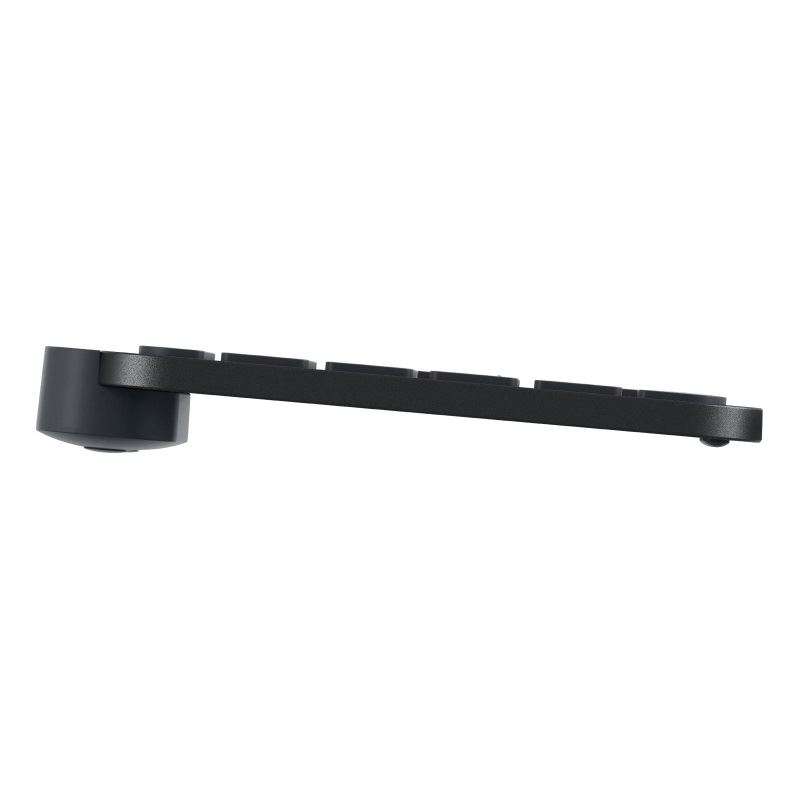
Logitech MX KeysAuf einen Blick TastaturspracheEnglisch Anzahl unterstützter Akkus/Batterien1 Gewicht180 g Benutzerhandbuchja MarkenkompatibilitätLogitech LieferumfangBenutzerhandbuch Alle technischen Daten anzeigen (12 Angaben) TastaturTastaturspracheEnglisch DesignProduktfarbeGraphit EnergieAnzahl unterstützter Akkus/Batterien1 Gewicht und AbmessungenGewicht180 g LieferumfangBenutzerhandbuchJa Technische DetailsProdukttypKeyboard palm rest Sonstige FunktionenMarkenkompatibilitätLogitechKompatibilitätMX KeysTiefe64 mmHöhe8 mmBreite420 mmMenge pro Packung1 Stück(e) (1) Gerät wird in den beliebtesten Linux-Versionen ohne zusätzliche Treiber unterstützt (2) Erfordert eine Logitech FLOW-kompatible Maus und die Logi Options+ Software, verfügbar für Windows und macOS (3) Die kabellose Reichweite ist von der Betriebsumgebung und den Computereinstellungen abhängig (4) Die Batterie-/Akkulaufzeit ist abhängig von Nutzungs- und Umgebungsbedingungen Technische Daten laut Hersteller, bereitgestellt über Icecat...17,96 €*Versand: 5,95 €Sichere Weiterleitung zum Anbieter
-
Logitech Master MX Keys MiniAuf einen Blick Empfohlene NutzungBüro ÜbertragungstechnikKabellos GeräteschnittstelleRF Wireless + Bluetooth TastaturaufbauQWERTY TastaturspracheUS International Tastatur FormfaktorMini Hintergrundbeleuchtungja EnergiequelleAkku LieferumfangAnzahl enthaltener Produkte: 1 Stück(e)Akkus/BatterienMitgelieferte Kabel: USB Typ-CBenutzerhandbuch Alle technischen Daten anzeigen (41 Angaben) TastaturEmpfohlene NutzungBüroÜbertragungstechnikKabellosGeräteschnittstelleRF Wireless + BluetoothTastaturaufbauQWERTYTastaturspracheUS InternationalTastatur FormfaktorMiniUnterstützung mehrerer GeräteJaKurzbefehleJaMultimedia-TastenJaFrequenzband2.4 GHzBluetooth Low Energy (BLE)JaEin-/AusschalterJa DesignHintergrundbeleuchtungJaTyp der HintergrundbeleuchtungLEDEinstellbare HintergrundbeleuchtungJaTastatur-StilGeradeProduktfarbeGraphitOberflächenfärbungEinfarbigLED-AnzeigenJa MerkmaleKabellose Reichweite10 m EnergieEnergiequelleAkkuTastatur BatterietypIntegrierte BatterieBatteriekapazität4,181 WhWiede...93,85 €*Versand: 5,95 €Sichere Weiterleitung zum Anbieter
-
Wie kann man die Logitech MX Keys reinigen?
Um die Logitech MX Keys zu reinigen, können Sie ein weiches, fusselfreies Tuch verwenden, das mit einem milden Reinigungsmittel oder Isopropylalkohol leicht angefeuchtet ist. Wischen Sie vorsichtig über die Tasten und das Gehäuse, um Schmutz und Staub zu entfernen. Vermeiden Sie jedoch das Eintauchen der Tastatur in Wasser oder die Verwendung von aggressiven Reinigungsmitteln, da dies die Tastatur beschädigen kann. **
-
Kann man die Tastenbelegung bei der Logitech MX Keys ändern?
Ja, die Tastenbelegung der Logitech MX Keys kann über die Logitech Options Software angepasst werden. Mit dieser Software können Sie die Funktionen der Tasten ändern, Makros erstellen und die Tastatur an Ihre Bedürfnisse anpassen. **
-
Wie erstelle ich ein Makro für die Logitech MX Keys Advanced Tastatur?
Um ein Makro für die Logitech MX Keys Advanced Tastatur zu erstellen, müssen Sie die Logitech Options Software herunterladen und installieren. Öffnen Sie dann die Software und wählen Sie Ihre Tastatur aus. Klicken Sie auf die Schaltfläche "Makros" und dann auf "Neues Makro erstellen". Geben Sie Ihrem Makro einen Namen und wählen Sie die gewünschten Tastenanschläge aus. Speichern Sie das Makro und weisen Sie es einer Taste auf Ihrer Tastatur zu. **
-
Ist es möglich, die Logitech MX Keys Tastatur auch nur über Bluetooth zu verwenden, ohne den Funk-Dongle zu nutzen?
Ja, die Logitech MX Keys Tastatur kann auch über Bluetooth verwendet werden, ohne den Funk-Dongle zu nutzen. Sie können die Tastatur einfach mit Ihrem Bluetooth-fähigen Gerät verbinden und sie drahtlos verwenden. **
Ähnliche Suchbegriffe für Logitech-MX-Keys
-
Logitech MX Master 4 Graphit + Logitech MX Keys S Graphit QWERTZMit dem Logitech MX Master 4 Graphit + Logitech MX Keys S Graphit Tastatur-Maus-Set vervollständigst du deinen kabellosen Arbeitsplatz. Das berührungsempfindliche Haptic Sense Bedienfeld gibt bei Aktionen, Tastaturkürzeln und Benachrichtigungen mittels Vibrationen haptisches Feedback. Mit dem Actions Ring hast du für jede App deine bevorzugten Einstellungen zur Hand. In der Logi Options+ Software stellst du sie alle wunschgemäß ein. Die Tasten der Tastatur sind entsprechend deiner Fingerspitzen geformt, sodass du komfortabel tippst. Die Maus verfügt über mehrere Daumentasten, ein horizontales Scrollrad sowie das MagSpeed Scrollrad. Außerdem hat sie einen Darkfield Sensor und lässt sich deshalb auf allen Oberflächen nutzen. Du schließt die MX Master 4 Maus und die MX Keys an mehrere Geräte gleichzeitig an und wechselst auf Knopfdruck zwischen all diesen Geräten.173,00 €*Versand: 0,00 €Sichere Weiterleitung zum Anbieter
-
Logitech MX Keys Mini Graphit QWERTZDie Logitech MX Keys Mini Kabellos Graphit ist eine kompakte Tastatur, die mit Windows und macOS kompatibel ist. Die Tastatur verfügt nämlich über Windows und Mac Tasten. Du verwendest die Tastatur kabellos. Zum Aufladen nutzt du das mitgelieferte USB-C-Kabel. Die Beleuchtung der Tastatur passt sich automatisch an das Umgebungslicht an. Wenn du diese lieber selbst steuern möchtest, nutzt du dafür die Tasten F4 und F5. Du verbindest die Tastatur bequem über Bluetooth oder über den (separat erhältlichen) Logi Bolt USB-Empfänger.78,95 €*Versand: 0,00 €Sichere Weiterleitung zum Anbieter
-
Handbuch Organisation und Verwaltung in der KitaHandbuch Organisation und Verwaltung in der Kita , Die Leitung von Kindertageseinrichtungen ist mittlerweile eine komplexe und anspruchsvolle Aufgabe. So gilt es, fachlich den gestiegenen Erwartungen von Politik, Eltern und der gesamten Öffentlichkeit ebenso zu entsprechen wie den Anforderungen von Gesetzgebung und Verwaltung. Die Herausforderungen sind enorm, die Problemstellungen alles andere als trivial, denn Kita-Leitungen sind nicht nur verwaltend tätig. Sie agieren gleichzeitig als Personalmanager:innnen, als Organisations- und Projektentwickler:innen, als Planungschef:innen, als Kommunikationsmanager:innen sowie als Außenpolitiker:innen im Kontakt mit diverseren Institutionen und Stakeholdern. Das "Handbuch Organisation und Verwaltung in der Kita" führt Sie in wesentliche Handlungsfelder der Kita-Administration ein und gibt Ihnen nützliche Tipps zur Bewältigung Ihrer Aufgaben an die Hand. Aus dem Inhalt: - Buchführung, Budgetplanung und Controlling - Strategisches Management für Kitas - Organisationskultur und Organisationsentwicklung - Selbstführung: Eigene Kompetenzen weiterentwickeln NEU in der 2. Auflage: - Finanzen in der Kita - Neue Gesetzgebungen werden berücksichtigt , Rück- & Bremsleuchten > Beleuchtung , Auflage: 2. Auflage, Erscheinungsjahr: 20241001, Redaktion: Christa, Harald, Auflage: 24002, Auflage/Ausgabe: 2. Auflage, Seitenzahl/Blattzahl: 720, Fachschema: Kindertagesheim~Kindertagesstätte - Hort~KITA~Kita~Pädagogik / Kindergarten, Vorschulalter~Recht~Schule / Verwaltung, Organisation, Fachkategorie: Recht bestimmter Jurisdiktionen und bestimmter Rechtsgebiete, Warengruppe: HC/Didaktik/Methodik/Schulpädagogik/Fachdidaktik, UNSPSC: 49019900, Warenverzeichnis für die Außenhandelsstatistik: 49019900, Länge: 236, Breite: 170, Höhe: 48, Gewicht: 1364, Produktform: Gebunden, Genre: Sozialwissenschaften/Recht/Wirtschaft,79,00 €*Versand: 0,00 €Sichere Weiterleitung zum Anbieter
-
Das große Handbuch Organisation & Verwaltung in der SchuleDas große Handbuch Organisation & Verwaltung in der Schule , Die Organisation und die Verwaltung ist ein vielfältiges Thema an Schulen und nimmt einen großen Teil der Zeit von Schulleitungen ein. Deswegen ist es wichtig, allumfassende Informationen an der Hand zu haben, um diese Aufgabe effizient und zeitsparend erledigen zu können. Dieses Werk erläutert ausführlich und anschaulich die zentralen Aspekte der schulischen Organisation und Verwaltung und gibt Praxisanleitungen und Tipps, wie Schulleitungen ihren Job als Manager:in einer Schule effizient erledigen können. Dabei stellt der Autor, Experte für Schulleitungsorganisation, oftmals hilfreiche Arbeitshilfen bereit. Er gibt auch Hilfestellung dabei, wie das Kollegium dazu gebracht wird, für ein gemeinsames Ziel zu arbeiten, nämlich für das gemeinsame Gelingen und Umsetzen einer komplexen Organisationsstruktur. So ermöglicht es Schulleiter:innen, dass ihre Verantwortung für die Organisationsmechanismen ihrer Schule auf mehrere Schultern verteilt werden und sich selbst zu entlasten. Aus dem Inhalt: ¿ Schulorganisation und - verwaltung ¿ Finanzen und Haushalt ¿ Schulleitung als Vorgesetzter ¿ Organisation von Information ¿ Selbständige und eigenverantwortliche Schule NEU in der 2. Auflage, z.B.: ¿ Datenschutz ¿ Arbeitszeit der Lehrkräfte (z.B. Teilzeit) ¿ Prüfungsvorsitz ¿ Digitalisierung ¿ Überwachung der Masernimpfung ¿ Datenschutzgrundverordnung (DSGVO) ¿ Neue Arbeitshilfen und Checklisten, z.B. zu Fachkonferenz, Notenwiderspruch, etc. , Lichter & Leuchten > Auto-Tuning & -Styling , Auflage: 2. Auflage, Erscheinungsjahr: 20230814, Produktform: Leinen, Redaktion: Mier, Harald, Auflage: 23002, Auflage/Ausgabe: 2. Auflage, Seitenzahl/Blattzahl: 704, Keyword: Datenschutzgrundverordnung; Digitalisierung; Organisation; Prüfungsvorsitz; Schule; Verwaltung, Fachschema: Pädagogik / Schule~Recht~Schule / Verwaltung, Organisation, Fachkategorie: Recht bestimmter Jurisdiktionen und bestimmter Rechtsgebiete, Warengruppe: HC/Bildungswesen (Schule/Hochschule), Fachkategorie: Schulen, Thema: Verstehen, Text Sprache: ger, Seitenanzahl: X, Seitenanzahl: 694, UNSPSC: 49019900, Warenverzeichnis für die Außenhandelsstatistik: 49019900, Verlag: Link, Carl Verlag, Verlag: Link, Carl Verlag, Verlag: Carl Link, Länge: 246, Breite: 182, Höhe: 45, Gewicht: 1324, Produktform: Gebunden, Genre: Sozialwissenschaften/Recht/Wirtschaft, Genre: Sozialwissenschaften/Recht/Wirtschaft, Vorgänger: 2264677, Vorgänger EAN: 9783556073537, Katalog: deutschsprachige Titel, Katalog: Gesamtkatalog, Katalog: Kennzeichnung von Titeln mit einer Relevanz > 30, Katalog: Lagerartikel, Book on Demand, ausgew. Medienartikel, Relevanz: 0030, Tendenz: +1, Unterkatalog: AK, Unterkatalog: Bücher, Unterkatalog: Hardcover, Unterkatalog: Lagerartikel,89,00 €*Versand: 0,00 €Sichere Weiterleitung zum Anbieter
-
Was ist der Logitech MX Master 3?
Der Logitech MX Master 3 ist eine kabellose Maus, die für professionelle Anwender entwickelt wurde. Sie verfügt über fortschrittliche Funktionen wie einen hochpräzisen Sensor, eine ergonomische Form und anpassbare Tasten. Die Maus ist sowohl für Windows- als auch für Mac-Betriebssysteme geeignet. **
-
Warum funktioniert meine Logitech MX Master nicht mehr?
Es gibt verschiedene mögliche Gründe, warum deine Logitech MX Master nicht mehr funktioniert. Es könnte sein, dass die Batterien leer sind oder dass der USB-Empfänger nicht richtig angeschlossen ist. Es könnte auch ein Treiberproblem vorliegen oder die Maus selbst könnte defekt sein. Es könnte hilfreich sein, die Batterien auszutauschen, den USB-Empfänger neu anzuschließen und die Treiber zu aktualisieren, um das Problem zu lösen. **
-
Wie kann man die Logitech MX 5500 reinigen?
Um die Logitech MX 5500 zu reinigen, können Sie einen weichen, fusselfreien Lappen oder ein Mikrofasertuch verwenden, das mit Wasser oder einer milden Reinigungslösung angefeuchtet ist. Wischen Sie vorsichtig über die Oberfläche der Tastatur und der Maus, um Staub, Schmutz und Fingerabdrücke zu entfernen. Vermeiden Sie es, Flüssigkeiten direkt auf die Geräte zu sprühen, und stellen Sie sicher, dass sie vollständig trocken sind, bevor Sie sie wieder verwenden. **
-
Macht die Logitech MX Anywhere 3 Maus komische Geräusche?
Es gibt Berichte von einigen Benutzern, die über Geräusche bei der Verwendung der Logitech MX Anywhere 3 Maus berichten. Diese Geräusche können von einem Klicken oder Klacken beim Betätigen der Maustasten bis hin zu einem leisen Summen oder Brummen während des Betriebs reichen. Es ist jedoch wichtig zu beachten, dass nicht alle Benutzer diese Geräusche bemerken oder als störend empfinden. **
* Alle Preise verstehen sich inklusive der gesetzlichen Mehrwertsteuer und ggf. zuzüglich Versandkosten. Die Angebotsinformationen basieren auf den Angaben des jeweiligen Shops und werden über automatisierte Prozesse aktualisiert. Eine Aktualisierung in Echtzeit findet nicht statt, so dass es im Einzelfall zu Abweichungen kommen kann. ** Hinweis: Teile dieses Inhalts wurden von KI erstellt.